

ONU (Optical Network Unit) nomaiņa mājās galvenokārt ir saistīta ar pareiza šķiedru savienojuma un veiksmīgas ierīces reģistrācijas/autentifikācijas nodrošināšanu. Process nav īpaši grūts, un to var pabeigt, veicot tālāk norādītās darbības. Lūdzu, uzmanīgi rīkojieties ar visām šķiedras sastāvdaļām:
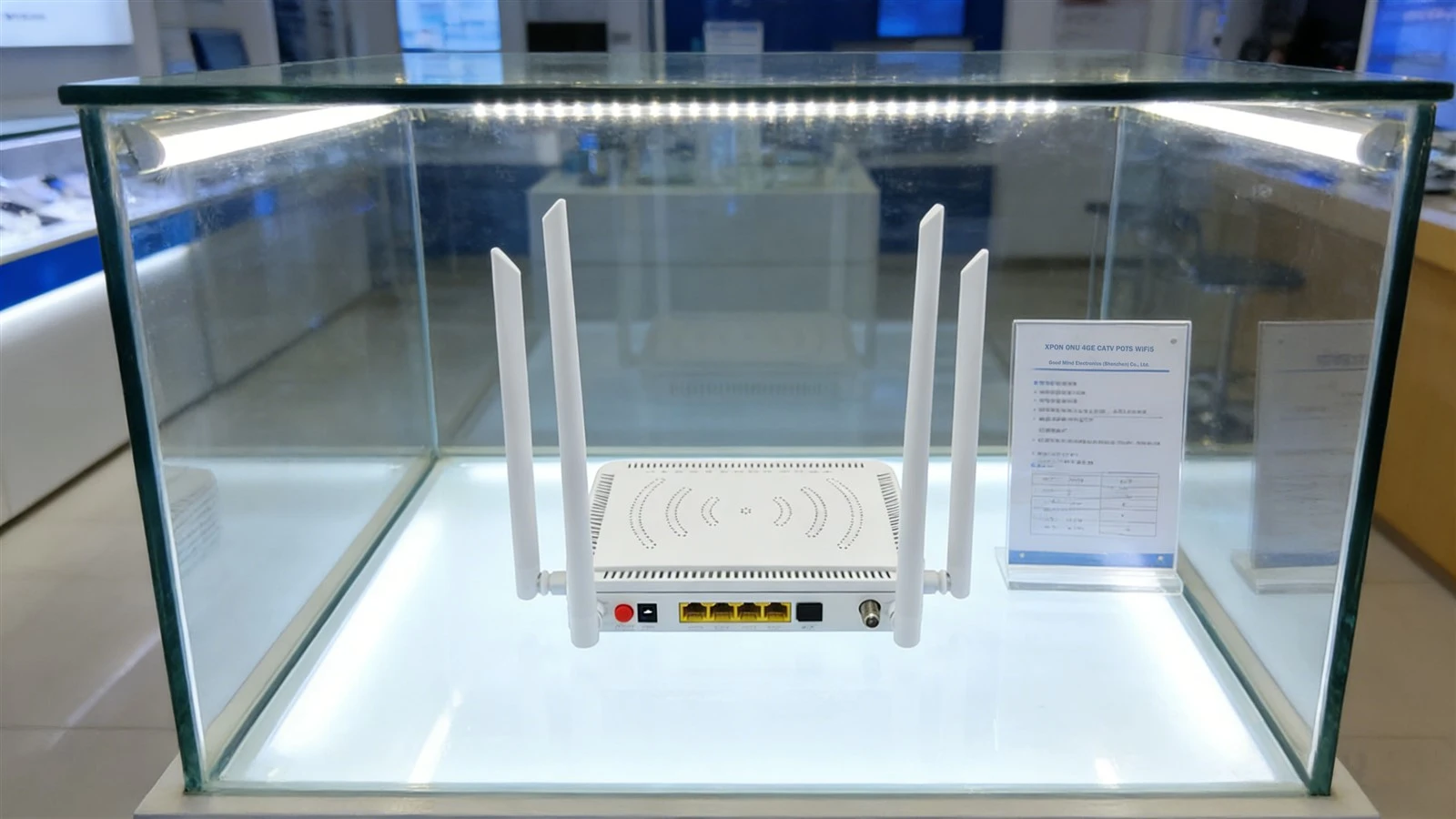
1. Apstipriniet jauno ONU saderību ar savu ISP
ONU pielāgo operatori, tāpēc pārliecinieties, ka jaunais ONU atbalsta jūsu platjoslas PON tipu (parasti veidi ir EPON un GPON). Varat pārbaudīt etiķeti vecā ONU apakšā vai sazināties ar savu ISP klientu apkalpošanas dienestu.
2. Ierakstiet galveno informāciju
Ņemiet vērā LOID kodu (ONU reģistrācijas/autentifikācijas pamatkods, dažkārt saukts par SN autentifikācijas kodu) no vecā ONU{0}}nofotografējiet to atsaucei.
Ierakstiet arī savu platjosluinterneta konts un parole(izmanto PPPoE iezvanei{0}}). Ja esat aizmirsis, sazinieties ar savu ISP, lai tos atiestatītu.
3. Izslēdziet un izjauciet veco ONU
Izslēdziet vecā ONU strāvas slēdzi, pēc tam atvienojiet strāvas kabeli, Ethernet kabeli (savienojumam ar maršrutētāju vai datoru) un optiskās šķiedras kabeli (plānais kabelis ar zilu/zaļu savienotāju).
Ja piemērojams, izmantojiet skrūvgriezi, lai noņemtu vecā ONU stiprinājuma kronšteinu un pārvietotu veco ierīci malā.
4. Instalējiet jauno ONU un savienojiet aparatūru
Nostipriniet jauno ONU sākotnējā vietā (vai ērtā vietā), izvairoties no tiešiem saules stariem un mitras vides.
Pievienojiet optisko šķiedru kabeli: Ievietojiet savienotāju no sienas šķiedras kontaktligzdas jaunā ONU PON portā (parasti apzīmēts ar "PON" un ir atsevišķs ports). Izlīdziniet un viegli ievietojiet, līdz atskan klikšķis, kas norāda, ka tas ir nostiprināts.Nekad nelociet šķiedras kabeli(lieces rādiuss nedrīkst būt mazāks par 3 cm, pretējā gadījumā tas var salūzt un izraisīt savienojuma zudumu).
Pievienojiet Ethernet kabeli: pievienojiet vienu galu jaunā ONU LAN portam (apzīmēts ar "LAN1/LAN2"; dodiet priekšroku LAN1, ja pieejams), bet otru galu datora vai maršrutētāja WAN portam.
Pievienojiet strāvas kabeli: pievienojiet jaunā ONU strāvas adapteri un ieslēdziet strāvas slēdzi.
5. Reģistrējiet un autentificējiet jauno ONU
Datorā atveriet pārlūkprogrammu, ievadiet pārvaldības adresi, kas uzdrukāta uz jaunā ONU apakšējās etiķetes (parasti 192.168.1.1), un piesakieties ar noklusējuma lietotājvārdu un paroli (arī atrodami uz etiķetes vai ko nodrošina ražotājs).
Kad esat pieteicies, atrodiet"Ierīces reģistrācija"vai"LOID autentifikācija"opciju. Ievadiet iepriekš ierakstīto LOID kodu un noklikšķiniet uz"Reģistrēties."
Pagaidiet 5–10 minūtes, neatvienojot strāvas padevi. Ievērojiet PON indikatoru jaunajā ONU: ja tas no mirgošanas mainās uz nepārtraukti zaļu, reģistrācija ir veiksmīga. Ja tas turpina mirgot, iespējams, LOID kods ir nepareizs vai ierīce var būt nesaderīga. Vēlreiz-pārbaudiet informāciju vai sazinieties ar savu interneta pakalpojumu sniedzēju.
6. Konfigurējiet interneta parametrus
Pēc veiksmīgas reģistrācijas atrodiet"Interneta iestatījumi"pārvaldības saskarnē atlasiet"PPPoE iezvane{0}}",ievadiet savu platjoslas kontu un paroli un saglabājiet iestatījumus.
Ja vēlaties izmantot Wi-Fi, dodieties uz"Wi{0}}Fi iestatījumi",iestatiet savu Wi-Fi nosaukumu un paroli, saglabājiet un restartējiet ONU.
7. Testēšana un pabeigšana
- Pēc restartēšanas ievērojiet ONU LAN un interneta indikatorus.{0}}Nepārtraukta zaļa gaisma norāda tīkla savienojumu.
- Pārbaudiet, vai PON indikators deg nepārtraukti zaļā krāsā un vai LOS indikators parasti ir izslēgts. Šajā brīdī varat ar prieku atvērt savas iecienītākās lietotnes, lai skatītos videoklipus, spēlētu spēles un izbaudītu interneta pieredzi.
8. Piesardzības pasākumi
- Optiskās šķiedras savienotājs ir ļoti trausls. Pievienojot vai atvienojot, vienmēr turiet aiz savienotāja korpusa-nevelciet aiz paša šķiedras kabeļa.
- Ja jaunajam ONU neizdodas reģistrēties, tas var būt tāpēc, ka ISP ir saistījis vecās ierīces SN kodu. Sazinieties ar klientu apkalpošanas dienestu, lai atsaistītu veco ierīci un aktivizētu jauno.


